Näytetään tekstit, joissa on tunniste Raspberry Pi. Näytä kaikki tekstit

keskiviikko 22. helmikuuta 2023

Kotiverkon suunnittelu, osa 3 - Budjetointi

Kotiprojektien budjetoin on kyllä jännä, ehkä sitä yrittää huijata itseään, "eihän se mahdottomasti kustanna".

Olin alkujaan laskenut, että reititin maksaa sen 90€ ja siihen erillinen wlan tukiasema toinen mokoma, eli alle 200€ saa oikein kovat kotiverkkolaitteet. Ja kas kummaa vähän myöhemmin kokonaishinta onkin 600€.. :D

Tuli uusi Raspi wlanin hallintaan, siihen SSD-levy tallennustilaksi, pari kytkintä reitittimen jatkeeksi, tottakai vähän verkkokaapelia ja muita tarvikkeita. Sitten vähän myöhemmin toinen wlan tukiasema, että kakskerros paritalon katveet paikkaantuu.

Nyt olen myös miettinyt, että olisi pitänyt laittaa 20€ kalliimmalla suoraan TP-Linkin 16 porttinen (easy-)managed kytkin, niin olisi saanut suoraan kaikille porteille määritellä erikseen VLANin. Olisi myös säästynyt reitittimestä yksi paikka varalle. Ehkä jopa vielä 50€ lisää ja reitittimen kanssa saman sarjan EdgeSwitch 10X.

TP-linkin turvallisuusvalinta on vähän ihmeellinen nykymaailmassa, kun tuo laite ei hyväksy salasanaan mitään erikoismerkkejä, vain normi aakkoset ja numerot.

Ja se tärkein viimeisenä. Pitkän tauon jälkeen otin työkseni taas tutkia segmentointi. Tähän toki ostin labra-vehkeeksi saman reitittimen pikkuveljen :P, kun sitä taas saatavilla oli eikä hinta ollut pilvissä.
Yhden lautantaipäivän 10-tuntisen jälkeen "koitan vielä tätä ja lopetan tältä päivää". Mutta kappas kun kaikki lähti pelittämään ja sain eri portit eri VLANiin, jokainen VLAN haki osoitteensa omista DHCP-alueesta ja kaikki keskusteli edelleen keskenään. Tunsin olevani voittaja.
Tästä myöhemmin vielä erikseen.

Sitten saa suunnitella palomuurisäännöt ja oikeasti rajoittaa eri osat toisistaan.

perjantai 14. lokakuuta 2022

Raspberry tuli tiensä päähän :(

PiHolen virassa toimiva Raspi kyykkäsi, eikä käynnnistynyt enää uudelleen. Ajattelin jo, että nyt siitäkin on muistikortin kirjoitukset tullu täyteen dns-kyselyistä. Vastikää vaihdoin RPi4 uuden muistikortin ja valitsin siihen pienen tutkiskelun jälkeen Kingstonin 8 Gt TLC kortin joka käyttää pSLC-tekniikkaa eli pitäisi olla hieman paremmin kestävä kuin normaali TLC-kortti pienemmän kapasiteetin kustannuksella, mutta jäänee nähtäväksi.

Olin jo melkein tilaamassa tähänkin samanlaista korttia tilalle, kun koitin vielä kaapista jotain vanhaa korttia väliaikaisesti, muttta ei koko Raspi enää inahtanutkaan. Virta-valo kyllä syttyi, mutta muuta ei tapahtunut. Käyttöjännite kortilla myös toimii. Tiedä sitten mikä sille tuli, tuola se kaapissa vielä makaa jos sitä sattuisi tutkimaan. Tämä oli muuten se ensimmäinen malli ja Raspi minkä olen ostanut. Olihan sillä +10 vuotta ikää.

Onneksi mediaRaspina toimi pari vuotta uudempi 512 Mt muistilla oleva vehje, joka ei ole suuremmassa käytössä ollut viimeaikoina ja sai nyt siirtyä sitten hoitamaan PiHolen tehtävää. Pohdin myös ihan uutukaisen ostamista, että olisi yksi vanhempi "rassailu" yksilönä, mutta eihän noita nelosia saa tällä hetkellä mistään, joten näillä mennään.

Tässä muuten pari linkkiä SD-kortin muistitekniikoihin:
SLC, pSLC, MLC and TLC Differences - Does Your Flash Storage SSD Make the Grade?
Difference between SLC, MLC, TLC and 3D NAND in USB flash drives, SSDs and Memory cards

sunnuntai 25. huhtikuuta 2021

Kotiverkon suunnittelu, osa 2

Välillä kun videoita on katsellut Edgerouterin configuroinnista, on mielessä käynyt, että otinko liian kovan palan tehtäväkseni. Ajatellut sitten, että kyllä niitä asetuksia kuitenkin ymmärtää pitää, jos työkseen meinaa joskus tehdä.
Hukkaanhan nuo ostokset ei jokatapauksessa menisi, vaikka EdgeRouterin jättäisikin yksinkertaisilla asetuksilla perus reitittimeksi, hoitaisi hommansa ainakin mukisematta.

Vähä kun on tutustunut EdgeRouterin säätämiseen sisältäpäin, niin kävihän siinä niin, että sain kerran jos toisenkin lukittua pääsyni laitteelle. Ja ei muuta kuin resettiä. Onneksi tuossa on helppo ja nopea ottaa/palauttaa asetusten varmuuskopioita.
VLAN:n kanssa on nyt suurinta ongelmaa vielä, että saisi eri laitteet eristettyä omiksi segmenteiksi. Vaikka ohjeiden mukaan olen mielestäni tehnyt sallivia palomuurisääntöjä, niin eri VLAN:ssa olevaan laitteeseen en vain kommunikaatiota saa aikaiseksi. Eli eristys kyllä toimii, mutta älylaitteiden kanssa kommunikaatio jää myös vajaaksi.

Telekaappi johon laitteet on tarkoitus sijoittaa on aika iso kun samassa on myös sulaketaulut, mutta koska sielä ei ole oikein mitään ilmanvaihtoreikää ulos, niin piti tehdä testiajo, ettei laitteet pääse lämmittämään kaappia liikaa. Ilman dataliikennettä kaikki laitteet päällä ollessa (reititin, 2x kytkin, 2x Rpi) kaapin lämpötila nousi laiteosastolla vain 2-3 astetta, ~25 asteeseen, eli ihan kelvollinen ilmasto. Myös raspberryjen lämpötilat pysyi normaaleina, vanhempi päästeli 45 C-lämmöillä ja uusi 4-versio pysyi 40 C paikkeilla, mutta siinä onkin myös täysmittainen jäähdytyskotelo ympärillä. Pitää sitten kunnolla käyttöönotettuna vielä pitää silmällä lämpötiloja.

Kaapin kaapeloinnin päätin tehdä itse määrämittaisilla johdoilla ja ostin myös kaapelinteko välineet. Viimeksi olen tehnyt verkkokaapeleita ammattikoulussa, mutta hyvin tuo vielä sujui kun värijärjestyksen tarkisti mieleen. Koulussa silloin korvattiin yhden luokan BNC-kaapelointi CAT-kaapelilla. Mietin myös, että missä tilanteessa nykyään tehdään itse laite/patch -kaapeleita vai meneekö paljolti valmismittaisilla. Kenties isommissa serveriprojekteissa.

Tosiaan kaikki palikat rupeaa olemaan kasassa ja ensi viikolla olisi kuidun kytkentäaika.
On muuten yllättävän monimutkaista elämä kun ainoa netti on puhelimesta jaettu. Meinasin wlan-tukiasemaa testailla ja katsella vähän kuuluvuuksia. Mutta eihän sitä saa UniFi Contollerissa käyttöön ennen kuin firmis on päivitetty ja eihän kytkimille mistään internettiä tule.

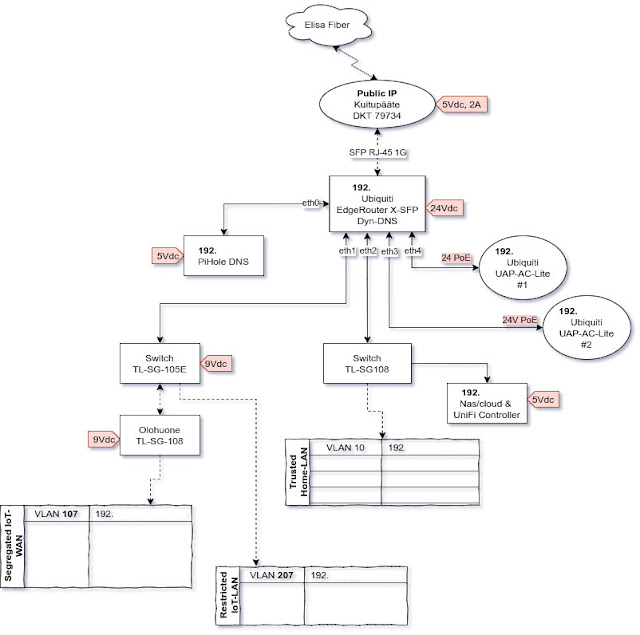
Tässä on muuten verkkolaitteiston suunnitelma. IoT/NoT verkkojen kytkin piti vaihtaa hallittavaan versioon (-105E), jotta saan sen kautta kulkemaan molemmat VLAN id:t, jahka saan ne kommunikaatiot toimimaan...

Verkkolaitteistosuunnitelma


keskiviikko 12. maaliskuuta 2014

Copy -pilvitallennuspalvelu

Edit: Palvelu lopetettu/lopetetaan 3/2016
 
Törmäsin tuossa joku aika sitten uuteen pilvisäiliöön jonka otin itselle käyttöön. Sielä on 15GB tallennustilaa ja ohjelmat löytyy joka käyttöjärjestelmälle ja puhelimille. Käyttö on linuxilla mahdollista myös suoraa terminaalista käsin joten sitä voi hyödyntää myös mm. RaspberryPi:n kanssa.

Jos nyt innostuit palvelusta ja ajattelit rekisteröityä niin tällä linkillä saat vielä 5GB lisätilaa ja suot samalla myös minulle saman verran lisätilaa. -> https://copy.com?r=xijfhW
Lisätilan käyttöönsaaminen edellyttää että asennat palvelun jollekkin laitteelle käyttöön.

Windosille ohjelmasta löytyy perinteinen asennustiedosto, mutta Linuxilla on pieni terminaali vaihe asennuksessa.
Pura ladatusta paketista konettasi vastaava kansio vaikka kotihakemistoon, omassa tapauksessa x86_64. Voit myös nimetä sen paremmaksi, vaikka copy_prg.
Siirry terminaaliin ja annetaan ohjelman asentaa vähän omia.

$ sudo ./CopyAgent -installOverlay
 Sitten ohjelman graafisen liittymän voi käynnistää
$ ./CopyAgent

Sieltä voi sitten sallia tai estää tuon graafisen agentin käynnistyksen aina koneen kanssa.
Synkronoitavat tiedostot laitetaan/lisätään kansioon /home/olli/Copy


CopyCmd on työkalu jos ohjelmaa haluaa käyttää suoraan terminaalista tai vaikka omien python -ohjelmien kanssa.
Lisätietoja sen käytöstä saa
$ ./CopyCmd -help

sunnuntai 21. huhtikuuta 2013

Transmission torrent client


Asennetaan transmission -torrent ohjelma
     $ sudo apt-get install transmission-cli transmission-common transmission-daemon


Asennuksen jälkeen transmission käynnistyy, mutta jotta voimme muokata asetuksia se pitää olla sammuksissa, muuten asetukset ei tule voimaan.
    $ sudo /etc/init.d/transmission-daemon stop

Avataan tiedosto jossa asetukset ovat
    $ sudo nano /etc/transmission-daemon/settings.json

Muutama kohta mitkä haluat ehkä vaihtaa asetuksissa, tiedostossa on myös monta muuta asetusta oman mielen mukaan. Web-liittymän kautta pystyy myös muutamia asetuksia säätämään.
 - download-dir           = Latauspolku, esim. /media/usbhdd
 - download-queue-size    = Latausten yhtäaikainen määrä
 - peer-limit-global      = Tähän "60", olen todennut omalla 128 muistijaolla olevan max. 

                          (tai mistä johtuukaan) tai muuten raspi kaatuu ajan päästä.
 - peer-limit-per-torrent = Tähän "15", ^^
 - peer-port
 - rpc-authentication-required    = Kysytäänkö käyttäjänimi/salasana
 - rpc-password           = Salasana kryptataan tähän kun olet käynnistänyt

                          transmissionin uudestaan
 - rcp-username           = Käyttäjänimi kirjautumiseen
 - rcp-whitelist          = Mistä osoitteesta on sallittu ottaa yhteys, esim "192.168.*" 

                          eli omasta sisäverkosta tai itselläni on pelkkä "*" 
                          jolloin pääsee myös ulkoverkosta kunhan on
                          porttiohjaus tehty reitittimeen.
 - rpc-whitelist-enabled  = true, ^^


Lopuksi käynnistetään transmission jälleen
    $ sudo /etc/init.d/transmission-daemon start

Web-käyttöliittymä löytyy osoitteesta
    http://raspin-ip:9091/transmission/web/

Jos käytät windowsia, transmissionille löytyy Remote GUI -ohjelma jolla on helppo hallita toiselta koneelta torrentteja. Ominaisuuksia löytyy myös enemmän kuin web-liittymästä.

Remote Java löytyy myös joka toimii mm. linuxilla. sen saa käyntiin komennolla
    $ java -jar /polku/sijaintiin/transmission-remote-java-0.15.20-1041-bin.jar

perjantai 19. huhtikuuta 2013

XBMC:n asentaminen

XBMC:n asenteamisesta on hyvät ohjeet täälä josta myös löytyy tarvittavat valmiiksi käännetyt paketit. Edit. Koska kyseinen sivu on kadonnut syövereihin, tästä viimeisimmät paketit mitkä itselläni on (v.12.1).
Tässä kuitenkin samat ohjeet vielä.
- Lataa ensin neljä pakettia em. osoitteesta (xbmc.deb, libcec.deb, taglib.deb, libshairport.deb) ja laita vaikka usb-tikulle tai siirrä verkon kautta raspiin.


- Jos päivität edellisen version uudempaan niin poista ensin vanha.
    $ sudo dpkg -r xbmc
    $ sudo dpkg -r libcec


- Asennetaan tarvittavat kirjastot ja ladatut paketit.
    $ sudo apt-get update
    $ sudo apt-get install libplist1 libmicrohttpd10 libtinyxml2.6.2 libyajl2 libssh-4 libmysqlclient18 liblzo2-2 libfribidi0 libcurl3-gnutls liblockdev1 libpcrecpp0

    $ cd /kansio/mihin/laitoit/paketit
    $ sudo dpkg -i libcec_2.1.0-1_armhf.deb
    $ sudo dpkg -i taglib_20130324-1_armhf.deb
    $ sudo dpkg -i libshairport_1-1202030-1_armhf.deb
    $ sudo dpkg -i xbmc_12.1-1_armhf.deb

    $ cd /usr/lib/
    // Jos haluat käyttää CEC-ohjausta
    $ sudo ln -s /usr/local/lib/libcec.so.2 ./libcec.so.2
    // Jos haluat käyttää airtunesia tai airplayta
    $ sudo ln -s /usr/local/lib/libshairport.so.0 ./libshairport.so.0


** 12.1 versiossa cpu käyttö on jostain syystä hieman korkea niin seuraavalla se pitäisi hieman tipahtaa.

- Tee kansioon .xbmc/userdata/ uusi tiedosto nimeltä "advancedsettings.xml"
    $ nano .xbmc/userdata/advancedsettings.xml

- Liitä sinne seuraava teksti ja tallenna.

<advancedsettings>
   <fanartres>540</fanartres>
   <imageres>512</imageres>
   <useddsfanart>false</useddsfanart>
   <lookandfeel>
 <enablerssfeeds>false</enablerssfeeds>
   </lookandfeel>
   <gui>
       <algorithmdirtyregions>3</algorithmdirtyregions>
       <nofliptimeout>0</nofliptimeout>
   </gui>
   <bginfoloadermaxthreads>2</bginfoloadermaxthreads>
</advancedsettings>

Sitten vain käyntiin ja kovaa käyttöä
    $  /usr/lib/xbmc/xbmc.bin


Edit 03/2015: Ladattu paketit google driveen jakoon.

sunnuntai 14. huhtikuuta 2013

Verkkojaot toimimaan

Ohje on tehty raspille, mutta toimii myös työpöytälinuxille.

Asennetaan samba
    $ sudo apt-get install samba samba-common-bin


Asetetaan salasana samballe
    $ sudo smbpasswd -a pi


Muokataan asetustiedostoa
    $ sudo nano /etc/samba/smb.conf


Korvaa tiedoston sisältö seuraavalla.
Vaihda workgroup samaksi mitä käytät tietokoneella, windows 7:ssa taitaa olla vakiona "home".
Netbios name määrittää koneen nimen joka näkyy verkossa.
Server string on vain vaihtoehtoinen lisätietokenttä ko. koneesta.
Tiedoston lopussa taas sitten määritellään mitä jaetaan. Tässä on jaossa SD-muistikortti ja usb-kiintolevy.


#======================= Global Settings =======================
[global]
workgroup = koto
netbios name = raspberrypi
server string = Rpi multi-usage server

dns proxy = no

#### Debugging/Accounting ####
log file = /var/log/samba/log.%m
max log size = 1000
syslog = 0
panic action = /usr/share/samba/panic-action %d

####### Authentication #######
security = user
map to guest = pi

# Some performance tuning
socket_options = TCP_NODELAY SO_RCVBUF=65536 SO_SNDBUF=65536


#======================= Share Definitions =======================
[Raspi-HDD]
comment = Rpi USB-HDD
path = /media/usbhdd
guest ok = yes
guest account = ftp
browseable = yes
read only = no
create mask = 0777
directory mask = 0777
writeable = yes
admin users = pi

[Rpi-SDcard]
comment = Rpi SD-kortti
path = /
guest ok = yes
guest account = ftp
browseable = yes
read only = no
create mask = 0777
directory mask = 0777
writeable = yes
admin users = pi

Käynnistetään samba uudelleen
    $ sudo /etc/init.d/samba restart


-_-_-_-_-_-_-_-_-_-_-_-_-_-_-_-_-_-_-_-_-_-_-_-_-_-_-_-_-_-_-_-_-_-_-_-_-_-_-_-_-_-_-_-_-_-_-_-_-_-_-_-_-_-_-_-_-


Jos halutaan liittä windows/samba verkkojako raspiin, se onnistuu seuraavasti.

Tehdään kansio johon jako liitetään
    $ sudo mkdir -p /media/musat


Asennetaan cifs-"työkalu(?)"
    $ sudo apt-get install cifs-utils


Liitetään jako komentoriviltä
    $ sudo mount -t cifs //192.168.0.21 -o username=käyttäjänimi,password=salasana /media/musat


Tai muokataan fstab-tiedostoa jolloin jako liitetään aina automaattisesti käynnistäessä
    $ sudo nano /etc/fstab


Lisätään sinne rivi

//192.168.0.21/Musat    /media/musat    cifs    dir_mode=0777,file_mode=0666,username=käyttäjänimi,password=salasana    0    0

Tuo saadaan käyttöön käynnistämällä raspi uudelleen tai komennolla
    $ sudo mount -a


Huom.
Jos käyttäjänimessäsi on väli, laita sen tilalle "\040", esim. olli\040lehtonen


Edit 19.4: pikkulisäys

USB-kiintolevyn liittäminen

Tehdään hakemisto minne kiintolevy liitetään
    $ sudo mkdir -p /media/usbhdd

Jos levy on ntfs-muodossa, asennetaan ensin tiedostojärjestelmäajuri
    $ sudo apt-get install ntfs-3g

Jos levy on ainut kiinni oleva on sen "levytunnus" todennäköisesti sda1, mutta voit katsoa mitä levyjä koneesta löytyy
    $ ls -al /dev/sd*

Jos kiintolevy halutaan liittää vain väliaikaisesti voi sen tehdä komentoriviltä
    $ sudo mount -o uid=pi,gid=pi /dev/sda1 /media/usbhdd

Mutta jos levy on aina kiinni on järkevämpi muokataan fstab-tiedostoa, jolloin levy liitetään aina käynnistäessä
    $ sudo nano /etc/fstab


Lisätään rivi (tässä kiintolevy on ntfs formaatissa. FAT levylle vaihda ntfs-3g -> vfat)
/dev/sda1    /media/usbhdd    ntfs-3g    auto,hotplug,defaults    0    0

Jonka jälkeen fstab tiedostossa olevat levyt voidaan liittää ilman boottausta komennolla
    $ sudo mount -a
 

Jos levy halutaan ottaa irti, se pitäisi ensin irroittaa järjestelmästä ettei sillä ole kesken mitään.
    $ sudo umount /dev/sda1

perjantai 12. huhtikuuta 2013

Kiinteän IP:n asettaminen

Jos raspia meinaa käyttää muuhunkin kuin mediatoistoon, kuten tiedosto-/web-palvelimena, kannattaa sille asettaa kiinteä ip-osoite. Tai vaikka vaan käyttäisi kotiverkossa ssh:n yli, on helpompaa kun tietää aina mikä raspin IP on.

Muokataan verkkoasetustiedostoa:
    $ sudo nano /etc/network/interfaces

Lisää/muokkaa tiedostoon seuraavat rivit.

auto lo
iface lo inet loopback

auto eth0
# Tämän rivin dhcp pitää vaihtaa -> static
iface eth0 inet static

# Raspin IP-osoite
address 192.168.0.60 
# Oletusyhdyskäytävä, reititin johon raspi on liitetty
gateway 192.168.0.254
# Aliverkon peite, käytännössä aina tämä
netmask 255.255.255.0
# Verkon "perhe", tästä ei tietoa, ei ilmeisesti pakollinen, mutta oon laittanu
network 192.168.0.0
broadcast 192.168.0.255
Käynnistetään verkko uudestaan
    $ sudo /etc/init.d/networking restart

Ja sitten vielä koneen buuttaus
    $ sudo reboot

tiistai 9. huhtikuuta 2013

Raspberry Pi käyttökuntoon

Sitten asiaa, itse olen käyttänyt Rasbian Wheezy:ä ja asentanut sen ympärille kaikki tarvittavat. Kun tuon on muistikortille saanut laitettua niin ensimmäisellä käynnistyskerralla pitäisi aueta raspi-config -ohjelma millä voi muutamat asetukset tehdä helpommin.

- Expand rootfs ottaa koko muistikortin tilan käyttöön jos sen on asentanut isommalle kortille kuin millä se on tehty (olikohan 2GB).

- Change pass vaihtaa nimensä mukaisesti salasanan pi-käyttäjälle.
- Change locale -valikosta olen valinnut en_GB.UTF-8 UTF-8 sekä fi_FI.UTF-8 UTF-8 ja oletuskieleksi suomen.
- Change timezone:sta vaihto suomen aikavyöhykkeelle.
- Memory split jakaa ARM- ja GPU-prosessorin välillä muistin. Itse olen laittanut 128 kun pyöritän myös XMBCtä. Jos mitään graafista ei ole ajatus pyörittää voi tämän laittaa minimiin, eli ARM:lle lähes kaikki.
- Ssh on vakiona päällä.

Kun tästä päästään ohi, päivitetään raspin firmware. Saattaa kuulostaa pahalta, mutta "normaalista" firmware päivityksestä poiketen mitään ei asenneta pysyvästi laitteeseen vaan kaikki on vain muistikortilla joten et pysty hajottamaan tällä konetta vaikka jotain jostain syystä menisi pieleen.
Alkuperäinen ohje ja ohjelma löytyy osoitteesta Hexxeh rpi-update.

Eli asenneetaan ensin "git":
    $ sudo apt-get install git-core

Ladataan päivitysohjelma:
    $ sudo wget http://goo.gl/1BOfJ -O /usr/bin/rpi-update && sudo chmod +x /usr/bin/rpi-update

Asennetaan ca-certifikaatit:
    $ sudo apt-get install ca-certificates

Sitten päivitetään itse firmware:
    $ sudo rpi-update

Tämän jälkeen käynnistetään kone uudelleen.

Päivitetään vielä pakettilähteiden sisältö ja sitten asennetut paketit.
    $ sudo apt-get update && sudo apt-get upgrade

..En tiedä onko normaalia, mutta kerran suoritin upgrade-komennon aikaa myöhemmin kun olin asentanut xbmc:n ym. romppeet niin sen jälkeen xbmc rupes heti takkuamaan. Asensin järjestelmän uudestaan alusta asti enkä sen jälkeen ole ajanut enää upgradea uudestaan tuon "käyttökuntoon" -laiton jälkeen.. 


Tästä on sitten hyvä jatkaa eteenpäin muihin conffauksiin.

maanantai 8. huhtikuuta 2013

Raspberry Pi:n kotiutuminen (flashback)

Kun tähän pieneen tietokoneeseen viime vuonna törmäsin ja aloin siitä kiinnostua oli ensisijainen käyttökohde heti media center. Kuten monia muitankin, myös minua kiinnosti miten tämä selviää HD-materiaalin toistosta ja DTS-äänistä. Silloin en tähän löytänyt hirveän suorasukaisia vastauksia, mutta päädyin kuitenkin siihen uskoon että kyllä ne toimivat.

Tilattua se tuli ja juuri siihen aikoihin tuosta oli tulossa 256MB B-mallin Rev 2.0 jota joutui vielä viikon verran odottamaan. Kun se vihdoin postissa saapui, vaikka tiedossa oli että se on pieni, oli se silti yllätys kuinka "söpön" pieni se oli. Kotona ensimmäisenä asentamaan Rasbmc ja testaamaan mihin se pystyy. Odotusten mukaisesti videot pyöri ja äänet kuului vahvistimesta.

Puolen vuoden käytön jälkeen voin todeta että videot toimii mukisematta 1080p laatuisena bittivirran ollessa keskimäärin jopa 15Mb/s, samalla kun DTS äänet ovat 1,5Mb/s. Täten olen enemmän kuin tyytyväinen ostokseen, vaikka itsellä onkin vain 720p tykki enkä siten fullHD-laatuisia katsele.